Settings
Settings は、Pie Menu Editor 全体の挙動を調整する設定画面です。Edit > Preferences > Add-ons から Pie Menu Editor を開き、画面上部の Editor / Settings タブの Settings 側で表示されます。
左側のタブで 10 枚に分かれています。上の 5 タブが全体に効く設定、中央の 4 タブが各エディター固有のデフォルト、最下段が開発者向けです。
General
PME 全体の使い勝手に関わる設定をまとめたタブです。エディター画面の見た目、メニューリストの幅・行数、自動バックアップやタグの自動付与、上級者向けトグルがここに集まります。各エディター固有のデフォルトは、後続のエディター別タブで設定します。
インターフェース
N-Panel Preferences
3D View の N-Panel に PME の設定を表示するかを切り替えます。有効にすると、3D View の N-Panel 内に PME タブが追加され、Preferences ウィンドウを開かなくても主要な設定にアクセスできます。
Expand Slot Tools
スロットエディタを開いたときに、コピー・削除・移動などのスロットツール群を最初から展開して並べるかを切り替えます。

Operator Editor
Command タブで Operator Properties Editor(Blender の F6 / Adjust Last Operation と同等の入力 UI)を使うかを切り替えます。Off にすると、Blender の汎用フィールド入力にフォールバックします。
Multi-line Command Editor
Command と Custom のコードを複数行で編集します。Context Router の Target も対象です。Blender 5.2 以上で利用でき、既定ではオフです。それより前の Blender では設定が薄く表示されます。値は切り替えられますが、オンでも従来の1行欄を使います。
JSON のインポートで改行入りの Command または Custom が追加・置換されると、この設定が自動でオンになり、INFO メッセージで通知します。Blender 5.2 未満でも設定はオンになりますが、欄は1行のままです。
Shift+Enter で改行し、Enter で欄の編集を終えてから OK でスロットを保存します。Preferences ウィンドウでは、ポインターを欄外へ移して Enter でも保存できます。ポインターが欄上に残っていると、Enter は欄の再編集になります。右下の角をドラッグすると欄の高さを変えられ、収まらない本文は欄内でスクロールします。 PME の popup editor は、この設定が有効でも1行欄を使います。複数行の編集には Preferences を開いてください。
Persist Tree State
メニュー一覧のツリー表示で、展開/折りたたみの状態を Blender 終了後も保存するかを切り替えます。
Show Tree Group Counts
ツリー表示のグループ行(タグごとの見出しなど)に、含まれるメニュー数を表示するかを切り替えます。
List Width
エディター画面左側のメニューリストの幅(%)を指定します。範囲は 1〜80、デフォルトは 40。
List Rows
メニューリストに表示する行数を指定します。範囲は 5〜50、デフォルトは 10。
Search Keywords
メニューの Search / Select 機能で、メニュー名以外に検索対象に含めるトークンを選びます。以下から複数選択できます。
Hotkey — メニューに割り当てた hotkey 文字列(例:
Ctrl+Shift+A)Extend Target — Extend Panel / Extend Menu の差し込み先クラス ID(例:
VIEW3D_MT_object)UID — PME 内部の uid 文字列
デフォルトは Hotkey のみ。
自動化
Auto Backup
メニューを編集して保存するたびに、自動でバックアップを取るかを切り替えます。Menu Backups / Logs の Menu Backups にタイムスタンプ付きで蓄積されます。バックアップを 1 ファイルに上書きしたい場合は Overwrite Backup File を使います。
Cache Scripts
Custom / Command スロットから読み込む外部 Python スクリプトをキャッシュするかを切り替えます。同じスクリプトを繰り返し評価するメニューで起動コストを下げます。
Expert
Show Error Trace
スロットの Python 式(Description / Poll / Custom / Command)で例外が出たときに、トレース情報を表示するかを切り替えます。
Sidebar Tab Memory (Retired)
PME 2.1ではこの旧設定を表示・使用しません。Toggle Side AreaはSidebarのタブ名を別に読み書きして復元しません。Blenderでタブ情報を直接読み取る経路が強制終了につながる場合があるためです。Preserve Side Area State が対応するエディターの状態そのものを保持できた場合は、その一部として表示中のパネルが戻ることがありますが、すべてのSidebarタブを対象にした記憶機能ではありません。Sidebarの表示状態と、開いたエリアの幅または高さは、現在のBlenderセッション中は引き続き記憶されます。既存の設定はそのまま読み込めます。
Show Command Tab Undo
Command タブに Undo Previous Command チェックボックスを表示するかを切り替えます。詳細は Macro Operator Editor と Stack Key Editor を参照してください。
Preserve Side Area State
Toggle Side Area で閉じたり切り替えたりしたエディターの作業状態を、開き直したときに復元します。初期状態は OFF です。 Outliner の検索・フィルター、Properties のコンテキスト、Node Editor のノードツリーなどが対象です。 File Browser / Asset Browser は対象外で、記憶した状態は Blender の再起動後には引き継ぎません。
警告
実験的な機能のため、Blender が不安定になったり、バージョンによって復元できなかったりする場合があります。
Resources
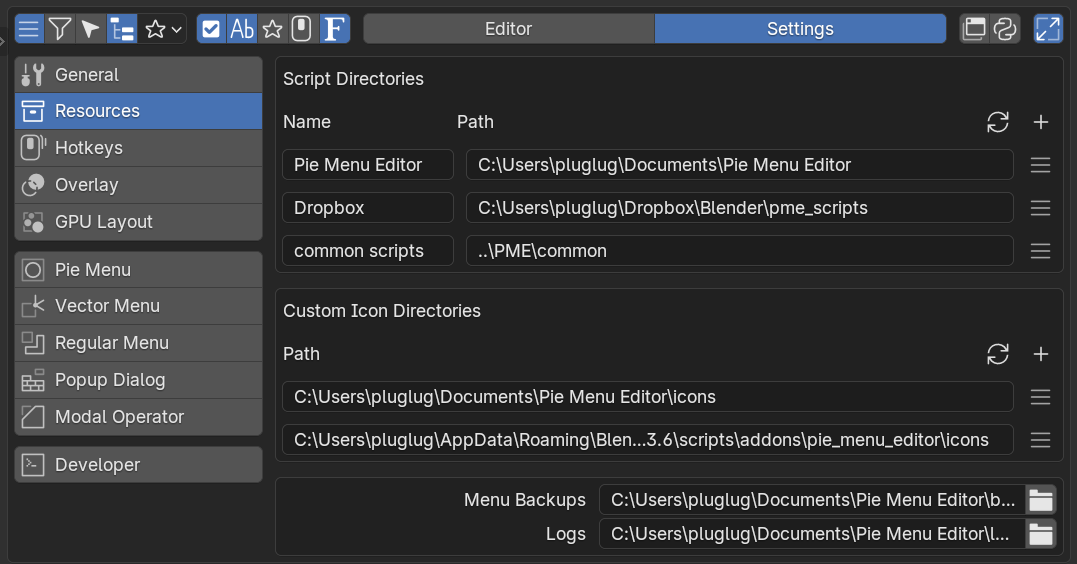
スクリプトとカスタムアイコンを読み込む場所、およびメニューバックアップとログの保存先を設定します。 Script Directories にスクリプト、Custom Icon Directories にカスタムアイコンの場所を登録します。最下段の枠には Menu Backups と Logs があります。
バージョン 2.2.0 で変更: 複数のリソースフォルダーに対応し、メニューバックアップとログの保存先を独立した設定にしました。 これらの場所は起動設定ファイルに保存されます。
Script Directories
各行に、スクリプトを読み込むフォルダーを登録します。+ からフォルダーを選ぶと、そのフォルダー名が Name に入ります。中に icons/ があれば、それも Custom Icon Directories に追加します。
Name — 一覧とファイル選択画面の Quick Locations に表示する名前。実際のフォルダー名は変わりません。
Path — 登録先のパス。欄を直接編集でき、絶対パスと 実行中の Blender の実行ファイル(Windows では
blender.exe) があるフォルダーを基準とする相対パスを使えます。
すべての登録先を利用します。scripts/tool.py のようなスクリプト参照は登録先からの相対パスです。フォルダー内の構成と既定の場所は、保存先とフォルダ構成を参照してください。
異なるファイルが同じスクリプトパスやアイコン名を持つ場合は、タブの上部にそのパスを一覧表示します。名前が一意になるまで、それらのスクリプトとアイコンは使われません。ただし scripts/autorun/・scripts/register/・scripts/unregister/ のスクリプトは例外で、同名でもすべて実行されるため一覧に表示しません。
スクリプトの衝突は、登録先の追加・変更・削除のときに確認し、起動時には確認しません。Blender の再起動後や、Blender の外でファイルを追加・改名・移動した後は、Script Directories の + の左にある更新ボタンを押してください。
行末メニュー
各行の右端から、その登録先のスクリプトの件数を確認し、次の操作を行えます。
Open Folder — 登録先を OS のファイルブラウザーで開きます。
Choose Folder… — ファイルブラウザーで登録先を選び直します。
Create Subfolders — 不足している
scripts/・exports/を作成します。既存ファイルは保持します。Remove Resource Folder — 確認後に登録を削除します。フォルダー内のファイルは残りますが、そのスクリプトを使うスロットからは見つからなくなります。アイコン用フォルダーの登録は残ります。最後の1件は削除できません。
Custom Icon Directories
各行に、PNG ファイルをカスタムアイコンとして使うフォルダーを登録します。直下のファイルだけを読み込み、下位フォルダーは読み込みません。 + から追加するか、Path を直接編集します。パスの規則(絶対パス・相対パス)はリソースフォルダーと同じです。 Blender の外で PNG ファイルを追加・変更した後は、Custom Icon Directories の + の左にある更新ボタンで読み直します。
行末メニューからアイコンの件数を確認し、Open Folder・Choose Folder…・Remove Icon Folder を行えます。 一覧は0件にでき、その場合は同梱アイコンだけを使います。削除してもフォルダー内のファイルは残ります。
Menu Backups / Logs
Menu Backups はメニュー設定のバックアップ先、Logs は診断ログの保存先です。 パス欄を直接編集するか、右端のフォルダーボタンから選び直します。 リソースフォルダーと同じ場所の配下にも、別の場所にも指定できます。リソース一覧を変更しても、これらの出力先は変わりません。
パスの変更は起動設定ファイルへ保存され、Save Preferences は不要です。 場所を変更しても既存ファイルは移動しません。
関連: 保存先とフォルダ構成、カスタムアイコン
Hotkeys
PME 自体のホットキーと、共通的なキー入力タイミングをまとめたタブです。PME を初めて開くときの起動 hotkey、Widget Context Menu の hotkey、HOLD / CHORD / TWEAK の判定時間や距離をここで設定します。Keymap Doctor から、現在有効な Blender キーマップとの競合も確認できます。
PME Hotkey
キャプチャーメニュー(Quick Capture)を開くホットキーです。初期設定は Ctrl+Shift+P。Blender の Screen Editing キーマップに登録されます。
Drag Thresholds
Blenderの Preferences → Input → Mouse と同じ共通設定です。PMEの Tweak とBlenderネイティブのドラッグ操作に作用します。
Mouse Drag Threshold: マウスボタンを押したままドラッグするときの閾値。
Tablet Drag Threshold: マウスボタンを押したままペンでドラッグするときの閾値。
Drag Threshold: キーボードなど、マウスボタン以外を押したままドラッグするときの閾値。ペンやタブレットのボタンをキーボードキーへ割り当てた場合もこれを使います。
これらの距離にはBlenderのUIスケールが反映されます。押下位置から横か縦の移動量が、補正後の閾値を超えたときにTweakが始まります。
バージョン 2.1.1 で変更: Tweakが入力別の閾値とBlenderのUIスケールを使うようになりました。従来はすべてのTweakで、スケール補正のない Drag Threshold を使い、設定欄では Tweak Mode Threshold と表示していました。既存の割当にも新しい計算が適用されるため、反応する距離が変わる場合があります。保存済みの設定値は書き換えません。
Hold Mode Timeout
HOLD モードの判定時間(ミリ秒)です。キーを押してからこの時間を超えると HOLD 扱いになります。範囲は 50〜1000、デフォルトは 200。
Chord Mode Timeout
CHORD モードの判定時間(ミリ秒)です。最初のキーを押してからこの時間以内に次のキーを入力すると、CHORD として連続入力が成立します。範囲は 50〜1000、デフォルトは 300。
Show Next Key Chord
CHORD 入力中に、次に押せるキーをヒントとして画面に表示するかを切り替えます。
Native Click / Click Drag
Hotkey Modeのメニューに、Blender標準のClick / Click Dragを表示するかを切り替えます。標準では非表示です。すでにClick / Click Dragを選択したメニューでは、この設定をOFFにしても選択肢を表示します。
同じキーのPressが入力を処理すると、Clickが成立しない場合があります。詳しくはClickを設定しても開かないときを参照してください。
関連: Hotkey 設定
Keymap Doctor
Scan Keymaps は、各 PME Hotkey を現在有効な Blender の user keymap と比較し、同じキーマップ内の競合を表示します。あわせて、空の PME キーマップ項目、active layer に焼き付いた可能性がある PME 項目、判定を完了できなかった Hotkey も確認できます。
異なる Hotkey Mode、異なる CHORD、mouse modifier など、PME の dispatcher が意図どおり振り分ける組み合わせは競合件数に含めず、情報として区別します。同じ Hotkey Mode や同じ CHORD の重複、余分な ghost 項目は競合として残ります。
スキャン、概要のコピー、レポートの出力はキーマップを変更しません。Clean Up Empty Items が削除するのは、空だと確認できた PME 項目だけです。競合項目は自動的に変更・削除されません。
Overlay
メニュー実行中に画面上に重ねて表示するオーバーレイ(Stack Key の現在スロット名、Modal Operator の操作ガイド、各種ヒントメッセージ)の見た目を調整するタブです。文字サイズ、色、位置、フェード時間をまとめて設定します。
Font Size
オーバーレイ全体のフォントサイズ(ピクセル)です。範囲は 10〜50、デフォルトは 24。Stack Key や Modal Operator のラベルに使用されます。
Text Color
オーバーレイの主テキスト色です。RGBA で指定。Stack Key のスロット名や Modal Operator の現在モードに使われます。
Secondary
サブテキストの色です。RGBA で指定。Stack Key の補助テキスト、Modal の値表示などに使われます。
Background
オーバーレイの背景色です。RGBA で指定。Use Background が有効なときだけ描画に使われます。
Use Background
テキストの背景パネルを描画するかを切り替えます。
Use Shadow
テキストにドロップシャドウを乗せるかを切り替えます。デフォルトで有効です。
Alignment
オーバーレイの画面内アラインメント(上 / 中央 / 下 など)を指定します。
Offset X
画面端からの横方向オフセット(ピクセル)です。
Offset Y
画面端からの縦方向オフセット(ピクセル)です。
Duration
オーバーレイの表示時間(秒)です。範囲は 1〜10、デフォルトは 2。
GPU Layout
PME 2.0.0 で導入した独自描画レイヤ(Floating Panel や FPANEL 系の UI)の挙動を調整するタブです。tooltip の最大幅、INVOKE オペレーターの優先戦略、デバッグ用トグルなどがここに集まります。
Tooltip Max Width
GPULayout の tooltip テキストの最大幅(unscaled ピクセル)です。範囲は 160〜1200、デフォルトは 420。
Invoke Priority
オペレーターが INVOKE モードで呼ばれ、明示的な invoke_strategy 指定がないときの既定戦略を選びます。
Suspend —
INVOKE_SUSPEND(パネルを生かしたまま)を優先。Afterfunc —
INVOKE_AFTERFUNC(閉じる → invoke → 再オープン)を優先。
Force INVOKE_AFTERFUNC Operators
INVOKE_AFTERFUNC を必ず使う対象のオペレーター ID 列です。bpy.ops.foo.bar のような ID を、カンマ・スペース・改行のいずれかで区切って並べます。
Force INVOKE_SUSPEND Operators
INVOKE_SUSPEND を必ず使う対象のオペレーター ID 列です。指定形式は上と同じ。
Debug Toggle Keys
Floating Panel 上で、開発用のキー入力(D = HitTest debug、V = Visible/Culling debug、M = Metrics debug)を受け付けるかを切り替えます。
Sync FPANEL to DIALOG
Floating Panel と並べて、レイアウト比較用の DIALOG コピーを開くかを切り替えます。GPULayout の見た目検証用です。
Show Unsupported FPANEL UI
Floating Panel 内で、まだ Blender の UILayout 経由で描画している(GPULayout 未対応の)開発用 UI を表示するかを切り替えます。デバッグ目的の項目です。
Layout Panel Header Spacing
UILayout.panel() のヘッダーレイアウトを使ったとき、ヘッダーとボディの間に上スペースを足すかを切り替えます。Show Unsupported FPANEL UI を有効にすると現れます。
Force Separator Line
AUTO セパレータを「線として描画」するか、「スペース確保のみ」にするかを切り替えます。
Pie Menu
Pie Menu の見た目と既定動作をまとめたタブです。Pie タイトルの有無、マウス位置の復元、Pie 内の追加スロット間隔がここで決まります。半径やしきい値などは Blender 標準のキー操作設定と共通で、同じ値をこのタブから一緒に変更できます。
Show Title
Pie Menu の上部にメニュー名を見出しとして描画するかを切り替えます。デフォルトで有効。
Restore Mouse Position
Pie Menu の hotkey を離した後に、マウス位置を起動時の位置に戻すかを切り替えます。Off にすると、選択したスロットの方向にマウスが残ります。
Extra Pie Slot Gap Size
Pie の 8 方向以外(上 / 下 の追加スロット 2 個)の間隔を指定します。
Animation Timeout (Blender)
Pie Menu が開くときのアニメーション時間です。Blender 標準のキー操作設定と共有しています。
Initial Timeout (Blender)
Pie Menu を開いてから入力受付までの遅延時間です。Blender 標準のキー操作設定と共有しています。
Popup Dialog
Pop-up Dialog の既定値をまとめたタブです。Spacer の扱い、ジャンプボタンの表示、新規ダイアログの初期モード、Toolbar モードの最大サイズがここで決まります。
Use ‘Spacer’ Separator by Default
空スロット(中身が空のスロット)を、デフォルトで Spacer(柔軟な余白)として扱うかを切り替えます。Off の場合は固定幅のセパレータになります。
Default Mode
新規 Pop-up Dialog の既定モードを Pie Mode / Popup Mode から選びます。
Max Width (Toolbars)
縦型 Toolbar モードの最大幅(ピクセル)です。デフォルトは 60。
Max Height (Toolbars)
横型 Toolbar モードの最大高さ(ピクセル)です。デフォルトは 60。
Modal Operator
Modal Operator のマウス動作と、各プロパティ型ごとの「動かしたときの単位」をまとめたタブです。マウスをどの方向にどれだけ動かすと値がどれだけ変わるか、ここで全エディター共通の既定が決まります。個別の Modal Operator 側で上書きしたい場合は、その Modal の詳細設定で同じ値を設定できます。
Mouse Movement Direction
マウスをどの方向に動かしたときに値を変えるかを選びます(縦 / 横 / 距離 など)。Modal Operator 全体に影響します。
Mouse Threshold (Int)
INT プロパティで、値を 1 変えるのに必要なマウス移動量(ピクセル)です。小さくすると敏感に、大きくすると粗くなります。
Mouse Threshold (Float)
FLOAT プロパティの同上です。プロパティの step 値に対する 1 単位分のマウス移動量を指定します。
Mouse Threshold (Bool)
BOOL プロパティのトグルしきい値です。左にあるトグルで「BOOL に対してもしきい値を使うか」を切り替え、その状態でフィールドが有効になります。
Mouse Threshold (Enum)
ENUM プロパティの項目切替しきい値です。左にあるトグルで「ENUM に対してもしきい値を使うか」を切り替え、その状態でフィールドが有効になります。
Developer
開発・診断向けの設定です。普段の編集では使いません。Boot Config(起動オプション)、Logger(ログ)、Backup / Export 用の開発フラグがここに集まります。
Boot Config
Open Boot Config Folder
Boot Config が保存されているフォルダを OS のファイルブラウザで開きます。
Enable import pme Alias
sys.modules['pme'] を登録するかを切り替えます。外部スクリプトやアドオンから import pme で PME の公開 API にアクセスしたいときに有効化します。次回起動から反映されます。
Enable Init Log
アドオン起動時の init 診断ログを記録するかを切り替えます。次回起動から反映されます。
Use Bundled Loader Manifest
同梱の loader manifest を使った高速起動を有効にするかを切り替えます。manifest が見つからない / 壊れている場合は、動的検出に自動でフォールバックします。次回起動から反映されます。デフォルトで有効。
Auto-Save Candidate on Startup
起動成功後に、動的検出で得たモジュール順を candidate manifest として loader_manifest.json の隣に自動保存するかを切り替えます。loader manifest の整備フローで使います。
Logger
Open Log Folder
ログの出力フォルダを OS のファイルブラウザで開きます。
Use Colors
コンソール出力に色を付けるかを切り替えます。デフォルトで有効。
File Output (JSONL)
セッションごとに JSONL ログファイルを書き出すかを切り替えます。
Keep Last
メモリ上のリングバッファに残す最近ログの件数です。範囲は 0〜5000、デフォルトは 200。
Logger Categories
カテゴリ別にログの有効/無効と Log Level を設定します。出荷時の既定では、内部・開発系カテゴリは Off、ユーザー向けの user_exec だけが On で警告/エラーを拾います。
Apply Level / Apply to All
選んだ Log Level をすべてのカテゴリに一括適用します。プルダウンでレベルを選び、Apply to All ボタンで反映します。
Backup
Overwrite Backup File
Auto Backup で作るバックアップを、タイムスタンプ別ではなく単一ファイルに上書きする形で保存するかを切り替えます。
Export